

一核心工具与操作逻辑钢笔工具是制作切开效果的核心工具,其原理是通过锚点绘制闭合路径,精准圈出水果的切割面操作时需先选中水果图层,用钢笔工具沿切割线绘制路径如将苹果切成两半时,沿中心垂直或水平绘制,闭合路径后按 Ctrl+Enter 将路径转为选区此时可按 Ctrl+J 复制选区内容到新图层;首先,新建一个700像素×700像素的画布,背景填充为白色接着,新建一个图层,使用钢笔工具勾勒苹果的外形,并创建一个选区利用渐变工具填充选区,为苹果赋予自然的颜色过渡随后,用画笔工具以10%的不透明度在苹果的底部加深颜色,为苹果增添立体感其他部位也进行同样的处理,并用橡皮擦工具进行细节修。
苹果电脑版PS软件可以通过以下方式进行下载首先,需要找到一个可靠的安装包下载地址这可以通过多种途径实现,例如通过微信公众号等渠道获取安装包链接在选择下载地址时,务必确保来源的可靠性,以避免下载到恶意软件或病毒下载步骤获取安装包从可靠的渠道下载适用于苹果电脑的PS软件安装包打开安装。

photoshop简易版
1、Photoshop CC 2024这是Adobe Photoshop的最新版本,专为苹果笔记本的最新M系列芯片M1M2M3进行了优化新增了AI图形处理功能,用户可以通过自然语言关键词来生成或填充图像,自动填充的同时优化边缘,极大地提高了编辑效率界面支持深色模式,与macOS最新系统完美兼容,功能全面且性能得到了显著提升。
2、并用橡皮擦工具进行修饰用钢笔工具,在苹果的边缘,创建路径对两边及中间进行高斯模糊使用钢笔工具,在苹果顶部创建选区画上一些黑色和白色,模糊处理, 加上一些暗部和亮部用钢笔描边路径画上一个梗,然后用加深和减淡工具,画出层次给苹果加上斑点阴影和背景颜色。
3、在PS中制作水晶苹果的步骤如下创建基础选区 打开苹果素材图片,进入通道面板,选择对比度最高的通道如蓝色通道,右键点击选择“复制通道”按住 CtrlWindows CommandMac 单击复制的蓝色通道缩略图,生成选区返回图层面板,新建空白图层并填充白色Ctrl+Delete 填充背景色,需提前设置背景色。
4、一创建画布与基础形状 首先,新建一个画布,大小为700x700像素,背景填充为白色接着,新建一个图层,使用钢笔工具精确地勾勒出苹果的外形完成勾勒后,右键点击路径,选择“建立选区”,以将苹果的轮廓转换为选区二填充与颜色调整 使用渐变工具,在选区内填充颜色为了模拟苹果的自然光泽,可以选择。
5、第一种方法1用钢笔工具勾一个拼过的形状,填充灰色 2用加深减淡工具做出明暗关系3调整色相为绿色活红色4选择画笔工具,将前景色调为红色或黄色,将浓度调为27,在苹果上上色5用第4种方法还可以加其他颜色进去6将前景色调为暗黄色,选择画笔工具在苹果上点几下,然后选择涂抹。
6、苹果手机自带的照片编辑功能中,有一些可以对图片进行修图和处理的工具,但是并没有真正的 PS 功能下面介绍一下如何使用苹果手机自带的编辑功能进行简单的修图和处理打开照片应用,选择需要编辑的图片点击右上角的编辑按钮,进入编辑模式在底部菜单栏中选择需要使用的工具,例如裁剪调整滤镜等。
7、苹果版PS中,矩形工具创建一个矩形形状要添加圆角,方法如下选择矩形工具,单击鼠标右键,选择“Round Rectangle Tool”圆角矩形工具,在“Options Bar”选项栏中设置圆角大小,用鼠标拖动矩形形状到所需的大小和位置若要更改现有矩形的圆角,选择矩形形状,并在“Properties Panel”属性面板中。
8、3然后适当调整半径的数值 4将模式设置为叠加效果,这样就可以将之前的图片变得清晰些了 第二种1导入照片后显示复制图片,然后转为智能化对象 2选择滤镜中的锐化USM锐化属性3在打开的面板中,调整数值,然后直接能看到效果,最后确定就能完成处理建议打开ps苹果版app。
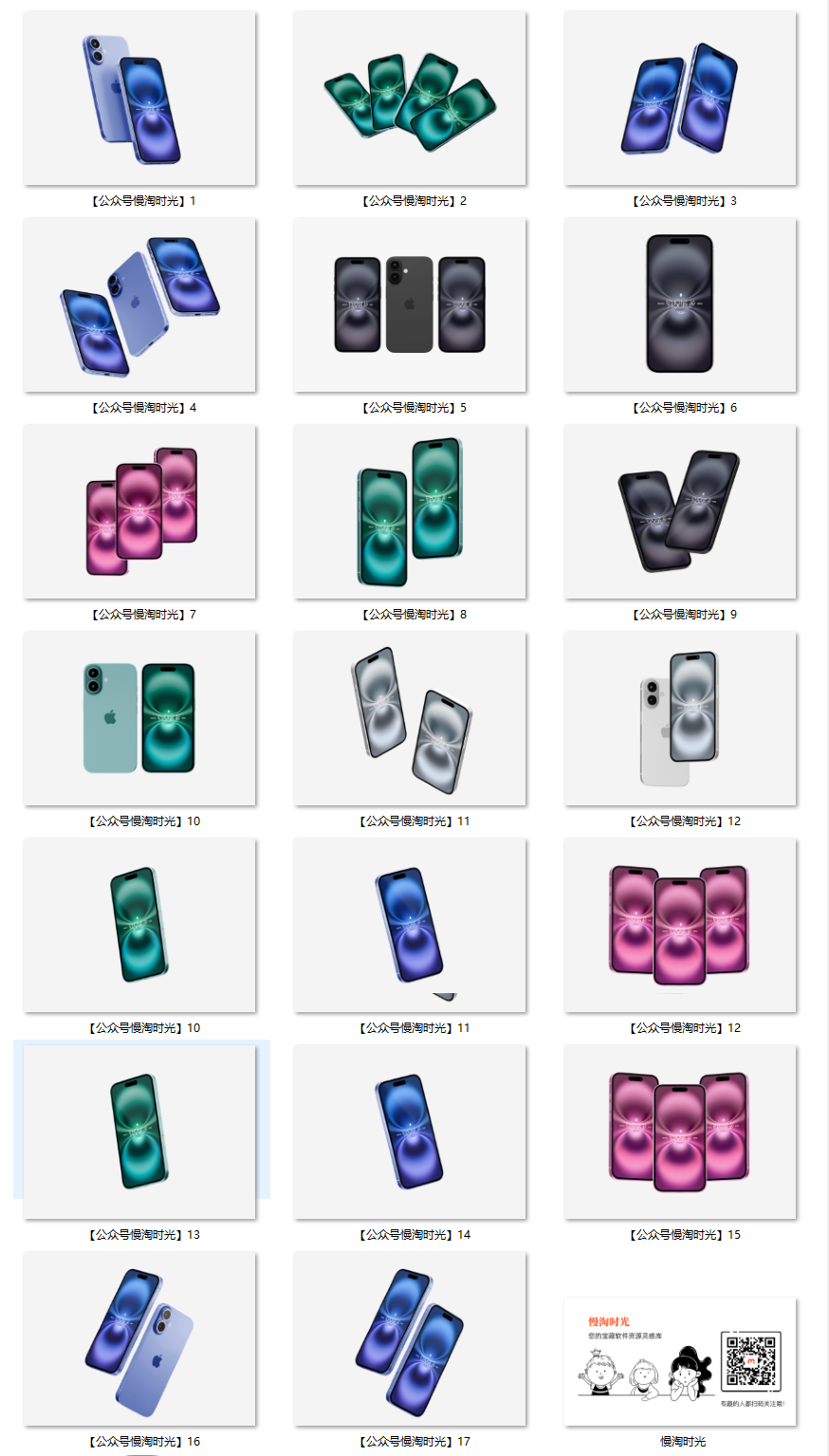
photoshop简化版
苹果笔记本最建议用的三个PS版本为Photoshop CC 2024Photoshop CC 2021Photoshop CS6Photoshop CC 2024是最新版本,支持最新M系列芯片M1M2M3,新增AI图形处理功能,可通过自然语言关键词生成或填充图像,自动填充优化边缘,适合需要高效智能编辑的用户此外,其界面支持深色模式,兼容macOS最新。

苹果手机在相册图片里ps两张图片组合一起方法1首先需要打开苹果手机里面的“照片”2进入相册以后,在相册中选择“所有照片”3然后进入以后选择一张需要拼图的照片4接着选择左下角小图标5然后需要接着选择照片,相片选完以后,选择“幻灯片”6在播放幻灯片时,将需要的拼图截屏。
使用PS合成会唱歌的苹果,需通过图层操作素材融合与效果调整实现,核心步骤包括背景准备苹果与嘴部素材处理阴影及色彩调整麦克风添加背景与图层组准备打开背景素材文件,单击图层面板底部的“创建图层组”按钮,新建“红苹果”图层组置入红苹果素材,右键执行“栅格化图层”命令,为后续操作奠定基础。
首先,新建一个画布,尺寸为700x700像素,背景填充为白色接着,在图层上利用钢笔工具细致描绘出苹果的外形,创建选区随后,使用渐变工具填充选区,营造苹果的底色为了增添真实感,使用画笔工具在苹果底部轻轻加深颜色,其他部位也进行类似处理,并通过橡皮擦工具进一步修饰细节接下来,用钢笔工具在苹果边。
标签: 苹果ps简易版
评论列表
部创建选区画上一些黑色和白色,模糊处理, 加上一些暗部和亮部用钢笔描边路径画上一个梗,然后用加深和减淡工具,画出层次给苹果加上斑点阴影和背景颜色。3、在PS中制作水晶苹果的步骤如下创建基础选区 打开苹果素材图片,进入通道
半时,沿中心垂直或水平绘制,闭合路径后按 Ctrl+Enter 将路径转为选区此时可按 Ctrl+J 复制选区内容到新图层;首先,新建一个700像素×700像素的画布,
”圆角矩形工具,在“Options Bar”选项栏中设置圆角大小,用鼠标拖动矩形形状到所需的大小和位置若要更改现有矩形的圆角,选择矩形形状,并在“Properties Panel”属性面板中。8、3然后适当调整半
4接着选择左下角小图标5然后需要接着选择照片,相片选完以后,选择“幻灯片”6在播放幻灯片时,将需要的拼图截屏。使用PS合成会唱歌的苹果,需通过图层操作素材融合与效果调整实现,核心步骤包括背景准备苹果与嘴部素材处理阴影及色彩调整麦克风添加背景与图层组准
绘制,闭合路径后按 Ctrl+Enter 将路径转为选区此时可按 Ctrl+J 复制选区内容到新图层;首先,新建一个700像素×700像素的画布,背景填充为白色接着,新建一个图层,使用钢笔工